/Pengadaan Barang/Produk Konsinyasi

Produk Konsinyasi

Panduan lengkap untuk mengelola produk konsinyasi di Farmaklik.

1

Tambah Produk Konsinyasi

Panduan lengkap untuk menambah produk konsinyasi di Farmaklik.

Langkah 1: Buka Menu Konsinyasi

Klik menu Konsinyasi di panel samping kiri pada bagian Pembelian. Pastikan Anda berada di tab Daftar Konsinyasi, lalu klik tombol + Tambah Konsinyasi di kanan atas.
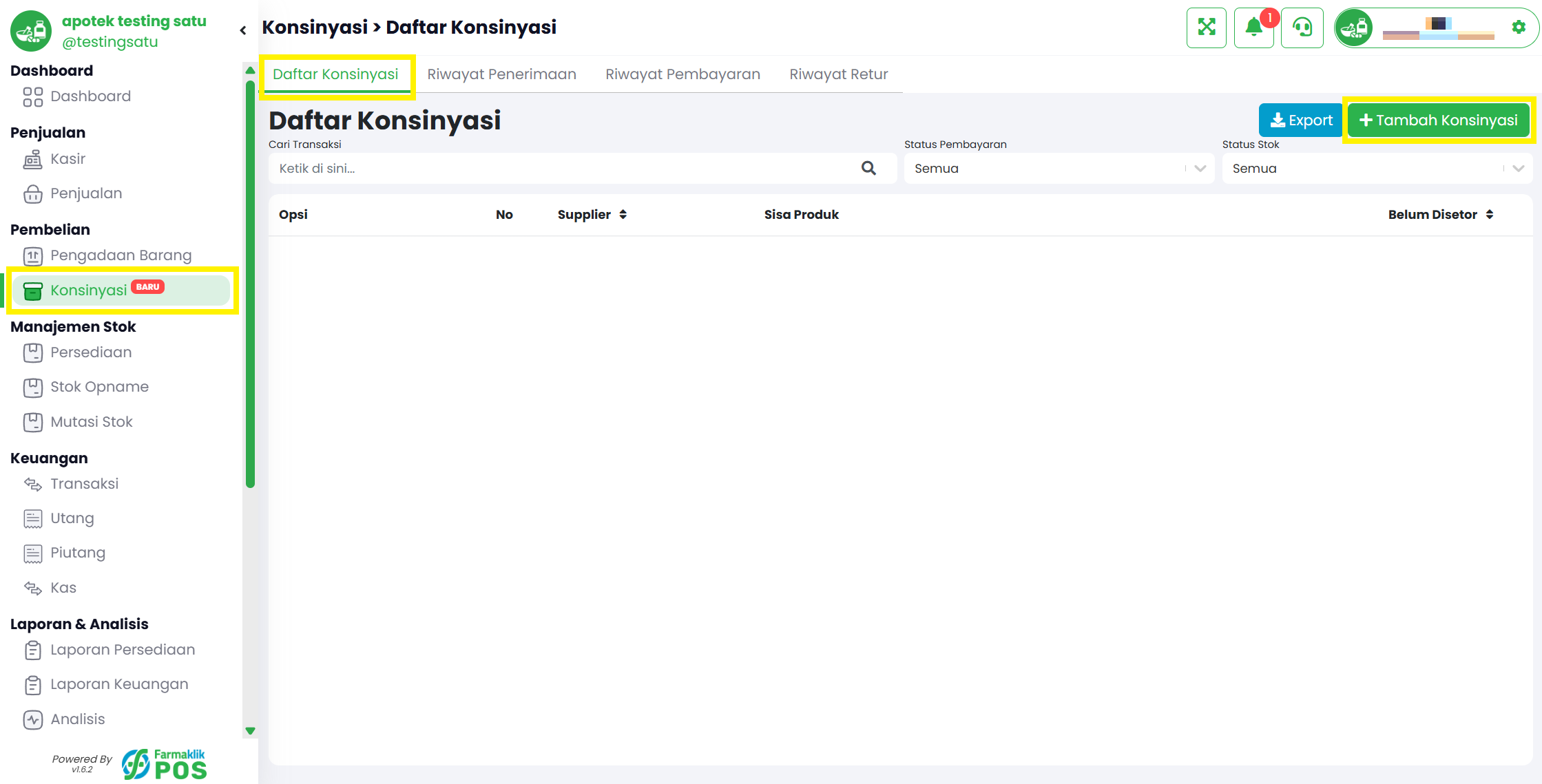
Langkah 1: Buka Menu Konsinyasi

Langkah 2: Isi Data Konsinyasi

Pilih Supplier, masukkan Nomor Faktur, Tanggal Faktur, dan pilih Gudang Penerimaan. Pastikan Metode Pembayaran terisi Konsinyasi.
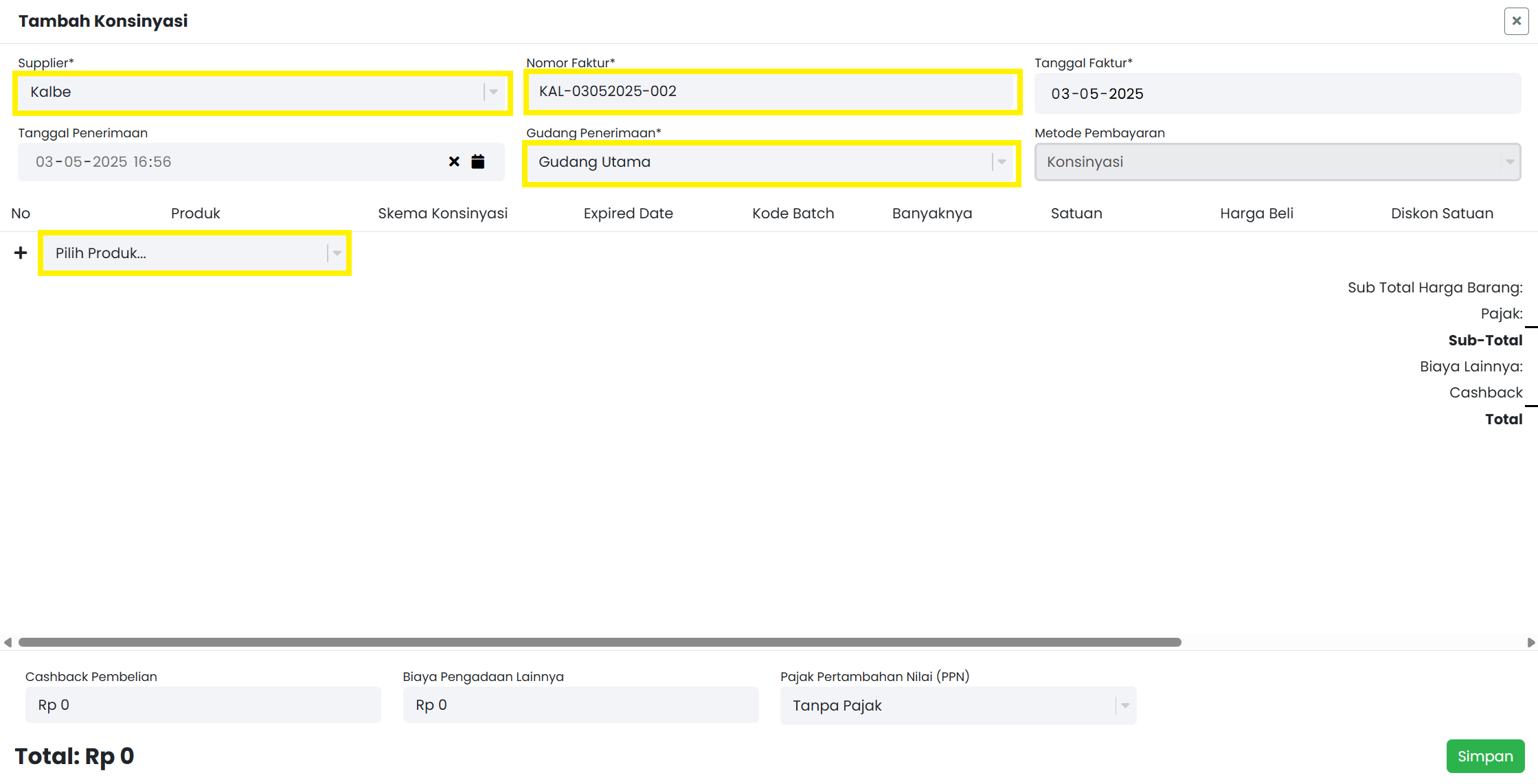
Langkah 2: Isi Data Konsinyasi

Langkah 3: Tambah Produk Konsinyasi

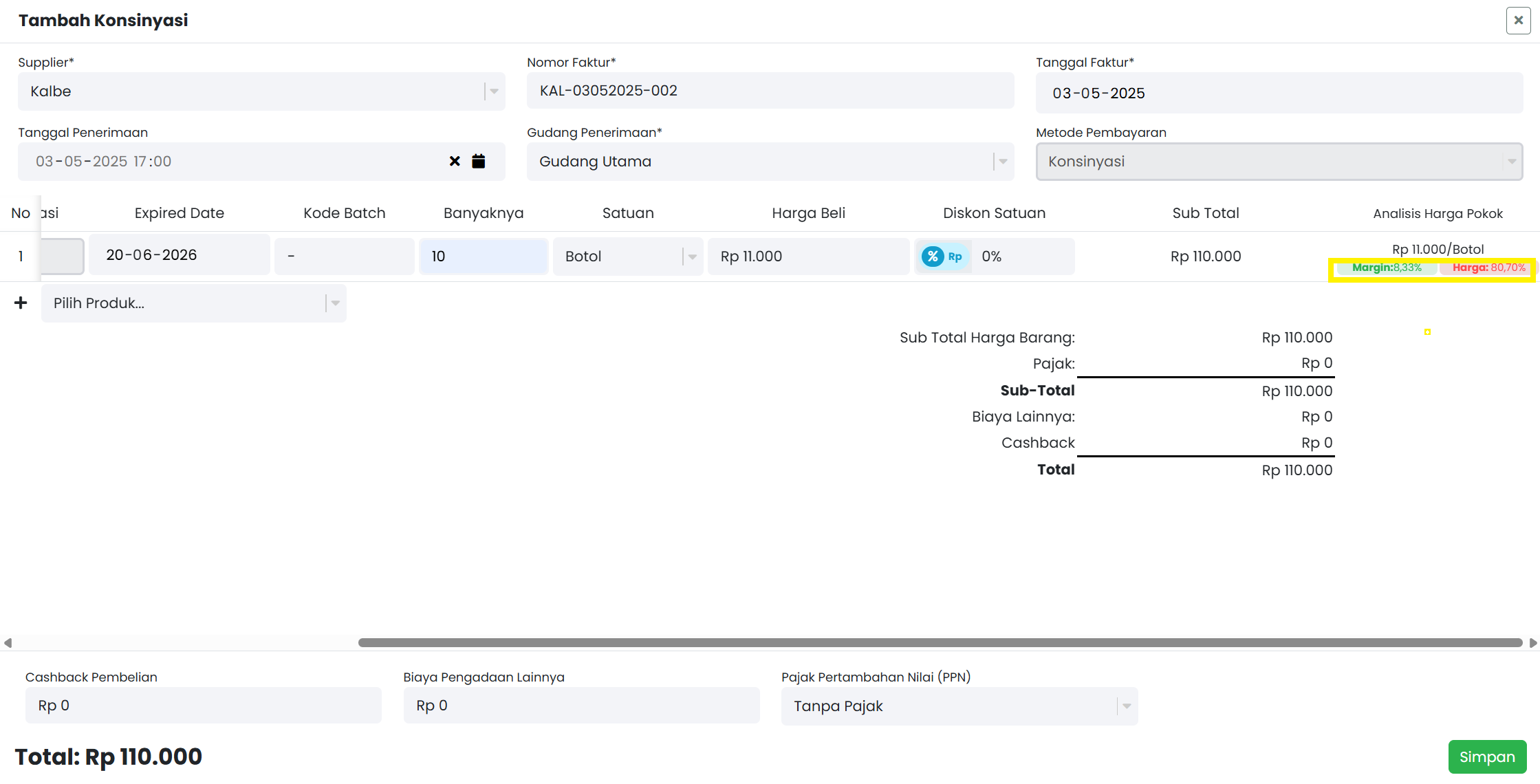
Klik pada kolom Pilih Produk... untuk memilih produk yang akan ditambahkan. Isi detail produk seperti Expired Date, Banyaknya, Satuan, dan Harga Beli per satuan produk.
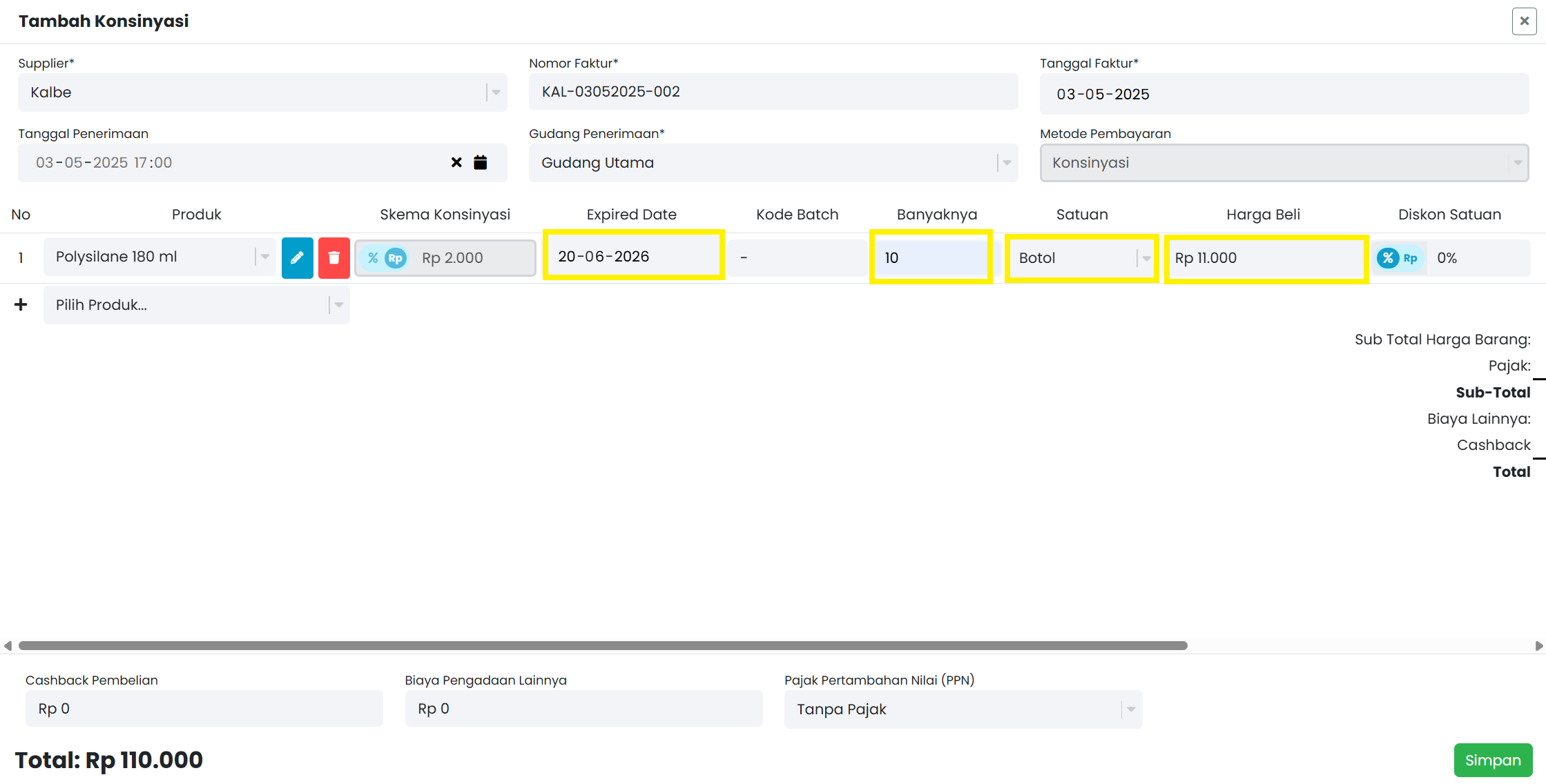
Langkah 3: Tambah Produk Konsinyasi
Setelah mengisi produk, Anda dapat melihat analisis harga pokok dan margin di kolom Analisis Harga Pokok.
Tambah Produk Konsinyasi

Langkah 4: Edit atau Tambah Produk Lain

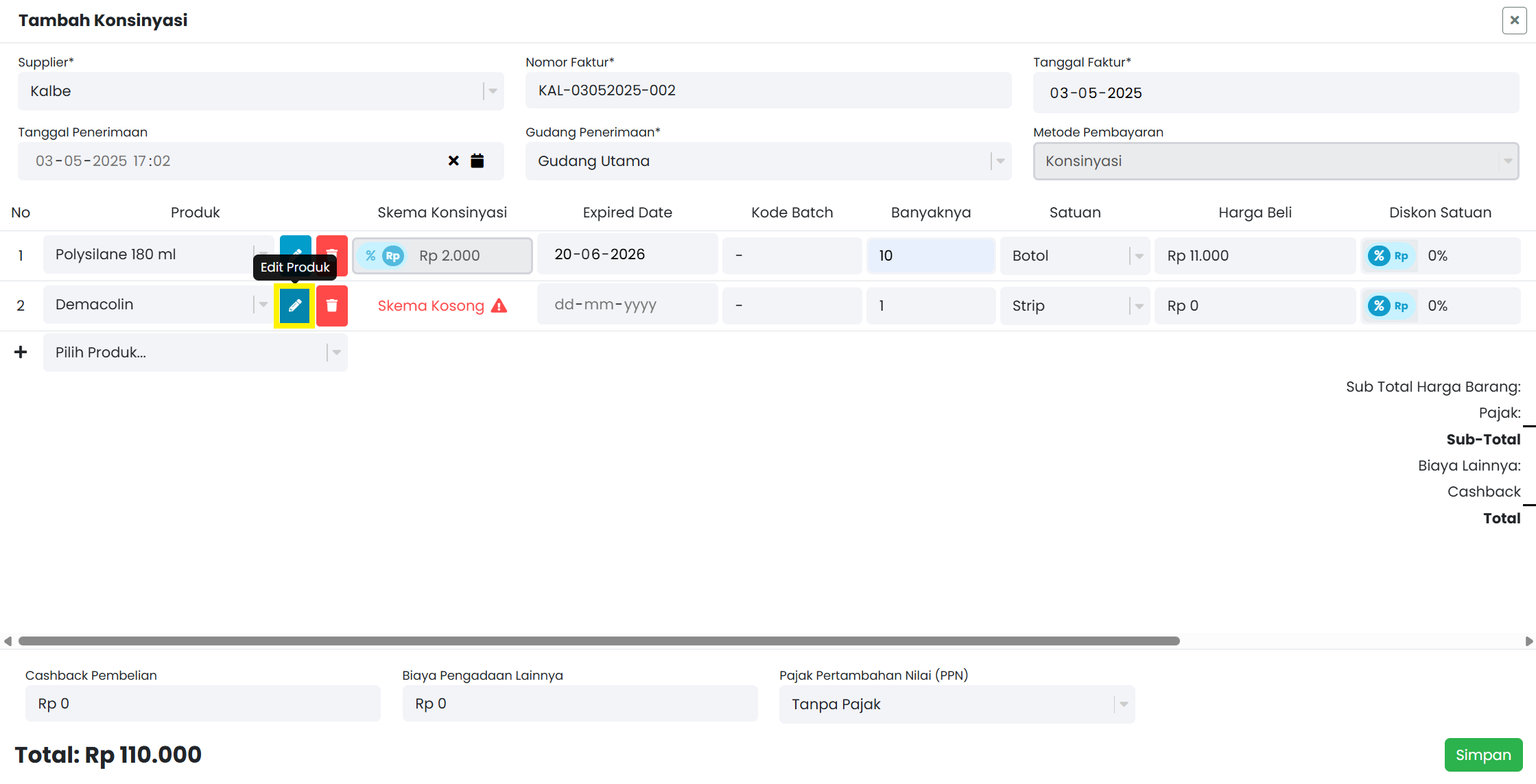
Jika ingin menambah produk lain, ulangi langkah pada kolom Pilih Produk.... Jika produk yang Anda tambahkan tidak ada skema konsinyasi-nya akan ada tanda "Skema Kosong", namun Anda dapat mengedit dulu produk tersebut. Untuk mengedit detail produk, klik ikon pensil (✏️) di samping produk. Pada menu edit, Anda bisa mengubah harga jual, skema konsinyasi, dan pengaturan lainnya. Klik Ubah untuk menyimpan perubahan.
Langkah 4: Edit atau Tambah Produk Lain

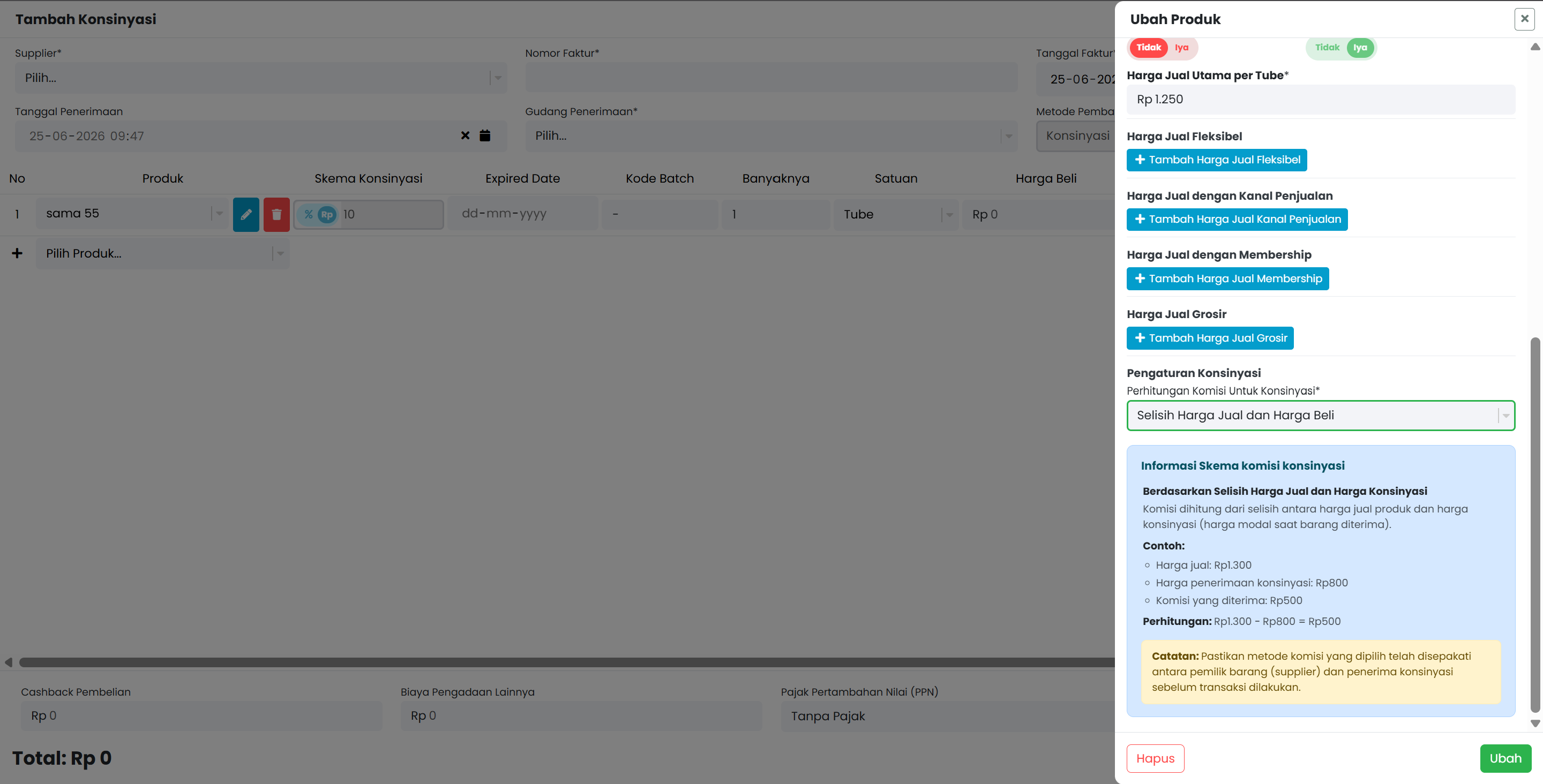
Informasi Skema Komisi Konsinyasi

1. Berdasarkan Persentase dari Harga Jual
Komisi dihitung berdasarkan persentase tertentu dari harga jual produk.

Contoh:
  • Harga jual: Rp1.000
  • Persentase komisi: 5%
  • Komisi yang diterima: Rp50
Perhitungan: Rp1.000 × 5% = Rp50
2. Berdasarkan Nominal Tetap
Komisi ditentukan dalam nominal rupiah yang tetap untuk setiap produk yang terjual.

Contoh:
  • Harga jual: Rp1.000
  • Komisi per produk: Rp100
  • Komisi yang diterima: Rp100
3. Berdasarkan Selisih Harga Jual dan Harga Konsinyasi
Komisi dihitung dari selisih antara harga jual produk dan harga konsinyasi (harga modal saat barang diterima).

Contoh:
  • Harga jual: Rp1.300
  • Harga penerimaan konsinyasi: Rp800
  • Komisi yang diterima: Rp500
Perhitungan: Rp1.300 − Rp800 = Rp500
4. Tanpa Komisi
Tidak ada komisi yang diberikan kepada pihak penerima konsinyasi.
Catatan:
Pastikan metode komisi yang dipilih telah disepakati antara pemilik barang (supplier) dan penerima konsinyasi sebelum transaksi dilakukan.
Informasi Skema Komisi Konsinyasi

Langkah 5: Simpan Konsinyasi

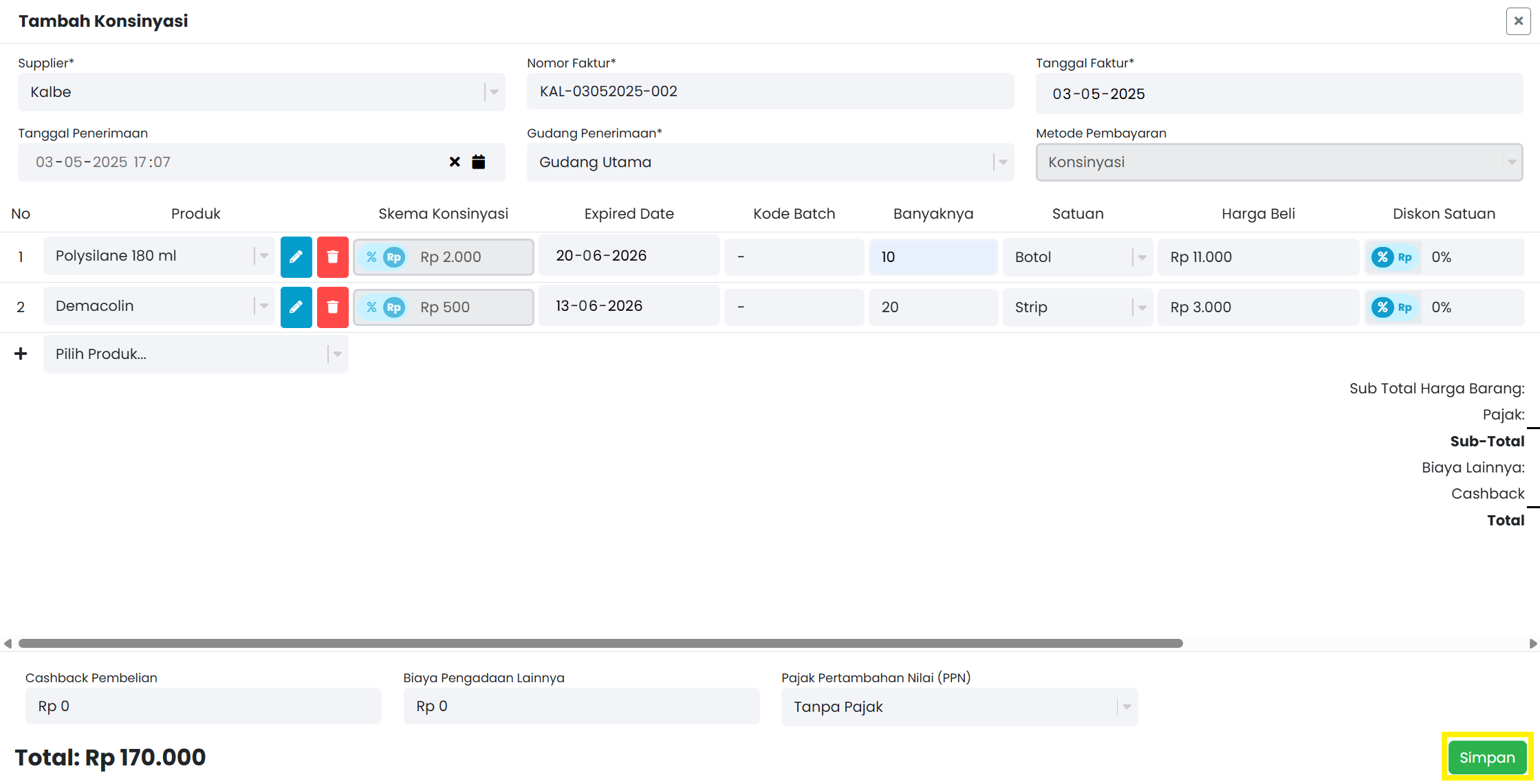
Setelah semua data terisi dengan benar, klik tombol Simpan di kanan bawah. Akan muncul notifikasi berhasil membuat consignment jika data berhasil disimpan.
Langkah 5: Simpan Konsinyasi

Langkah 6: Konfirmasi Berhasil

Setelah konsinyasi berhasil disimpan, akan muncul notifikasi "Berhasil membuat consignment" dan produk konsinyasi akan masuk dalam daftar konsinyasi yang akan dikelompokkan tiap supplier.
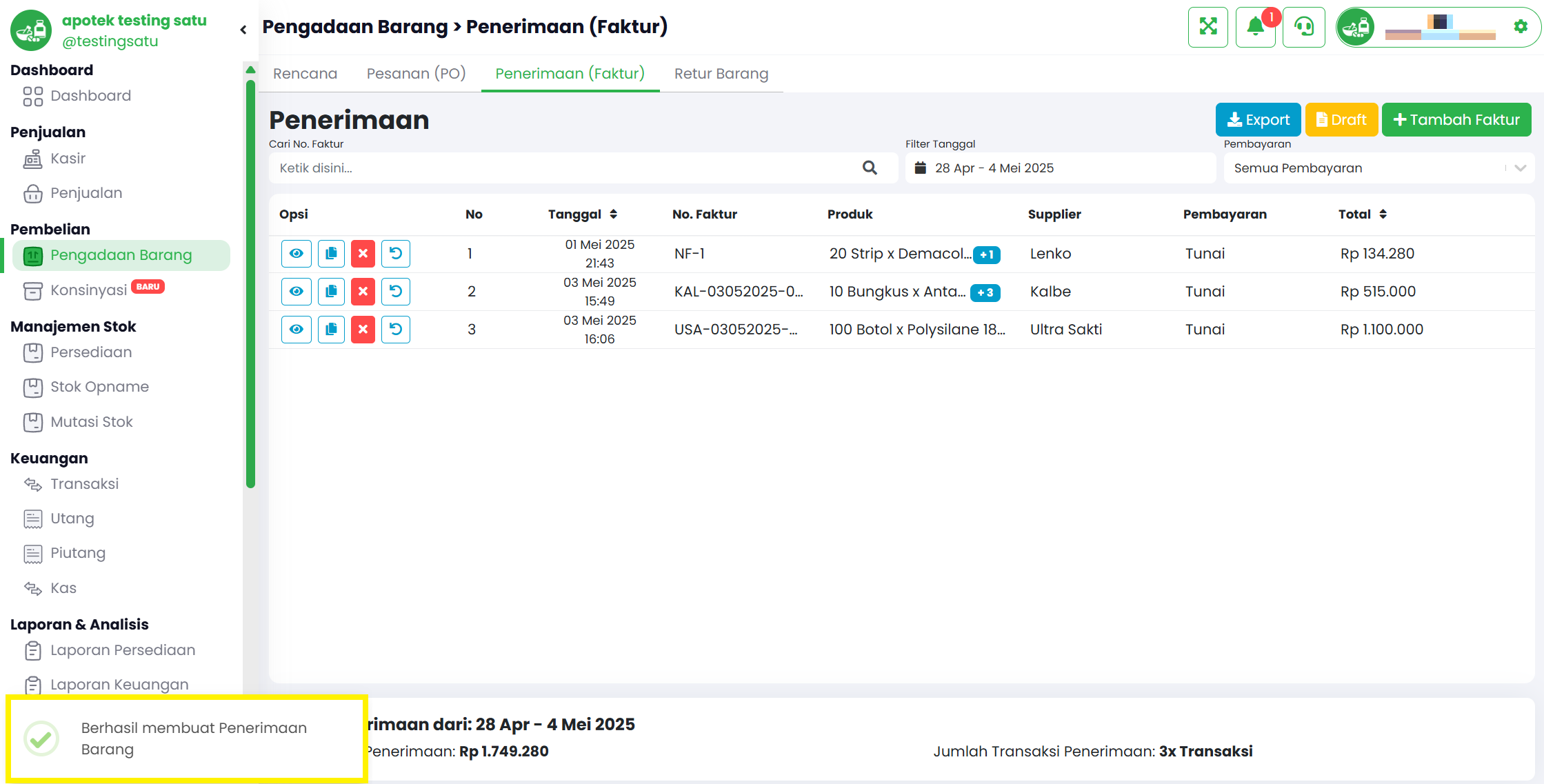
Langkah 6: Konfirmasi Berhasil
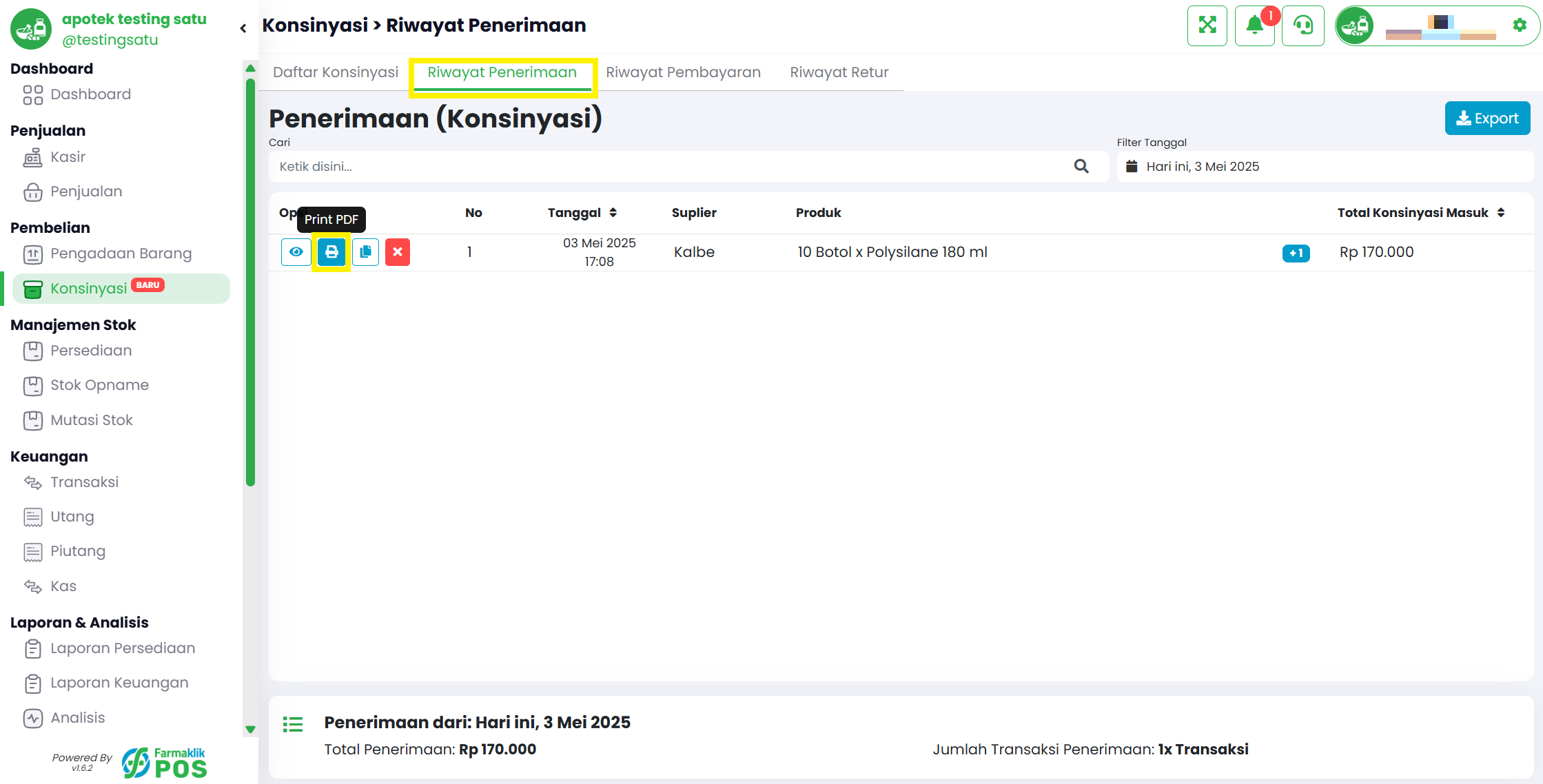
Jika Anda ingin melihat riwayat penambahan tiap produk konsinyasi, Anda bisa melihatnya di bagian tab "Riwayat Penerimaan".
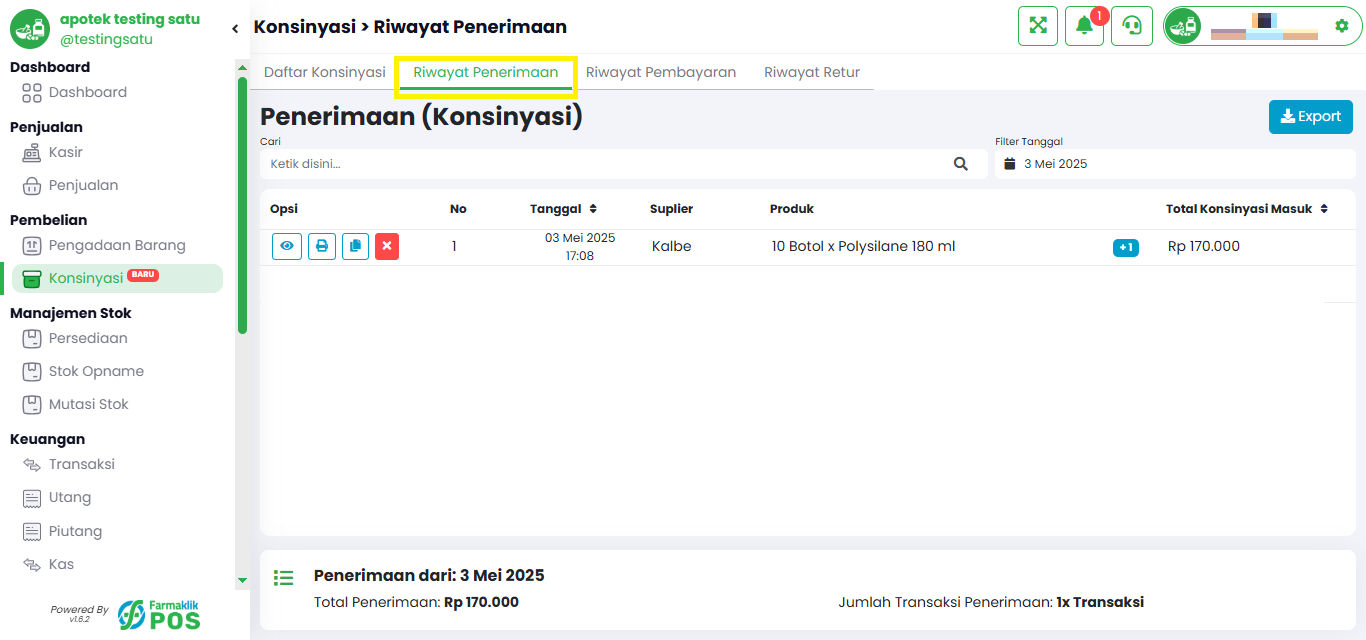
Tambah Produk Konsinyasi
2

Duplikat Konsinyasi

Panduan lengkap untuk duplikat penambahan konsinyasi di Farmaklik.

Langkah 1: Buka Tab Riwayat Penerimaan Konsinyasi

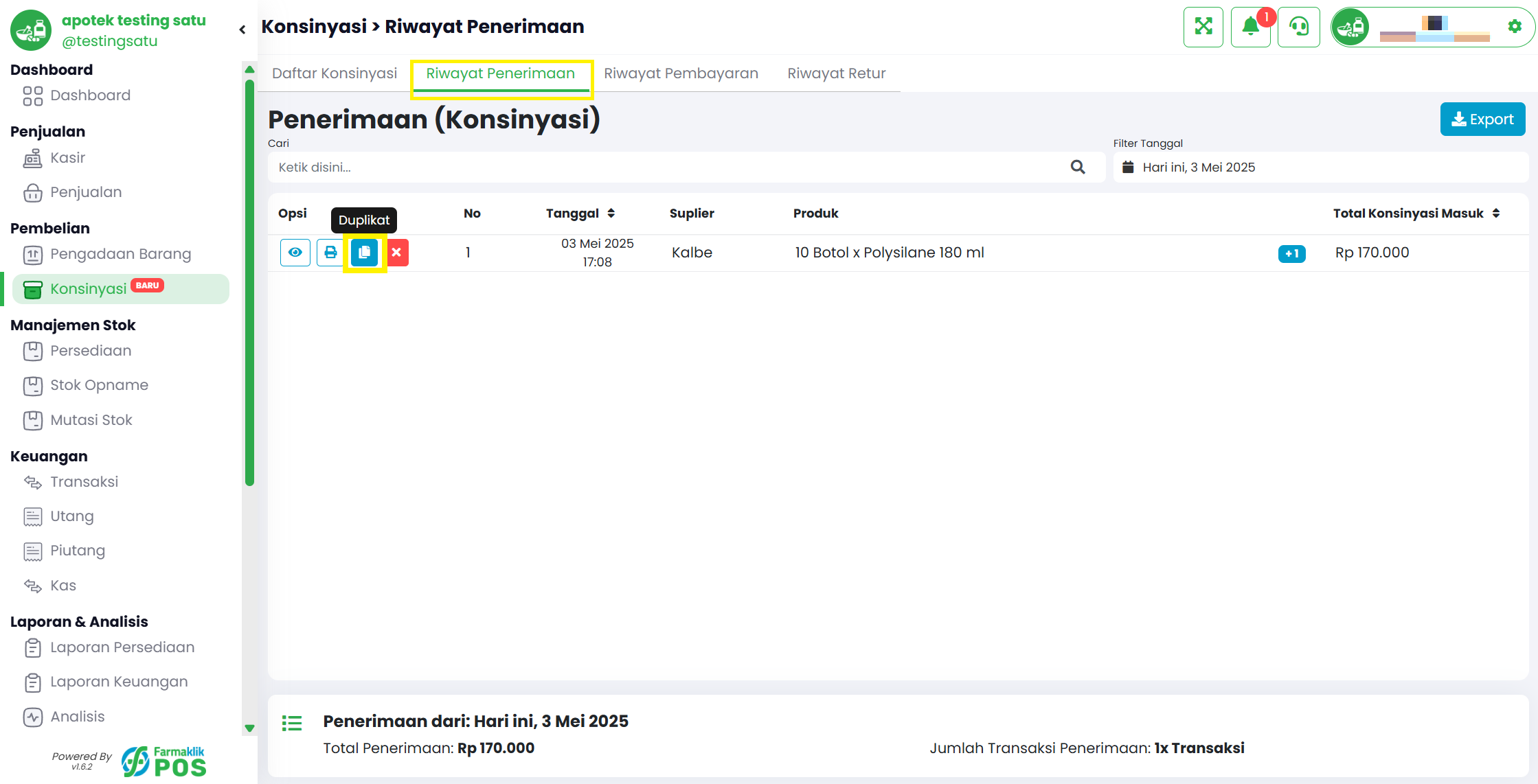
Klik menu Konsinyasi di panel samping kiri pada bagian Pembelian, lalu pilih tab Riwayat Penerimaan di bagian atas halaman. Pada daftar riwayat penerimaan, cari baris konsinyasi yang ingin diduplikat. Klik tombol Duplikat (ikon kertas ganda) pada baris tersebut.
Langkah 1: Buka Tab Riwayat Penerimaan Konsinyasi

Langkah 2: Edit Data Konsinyasi (Opsional) dan Simpan

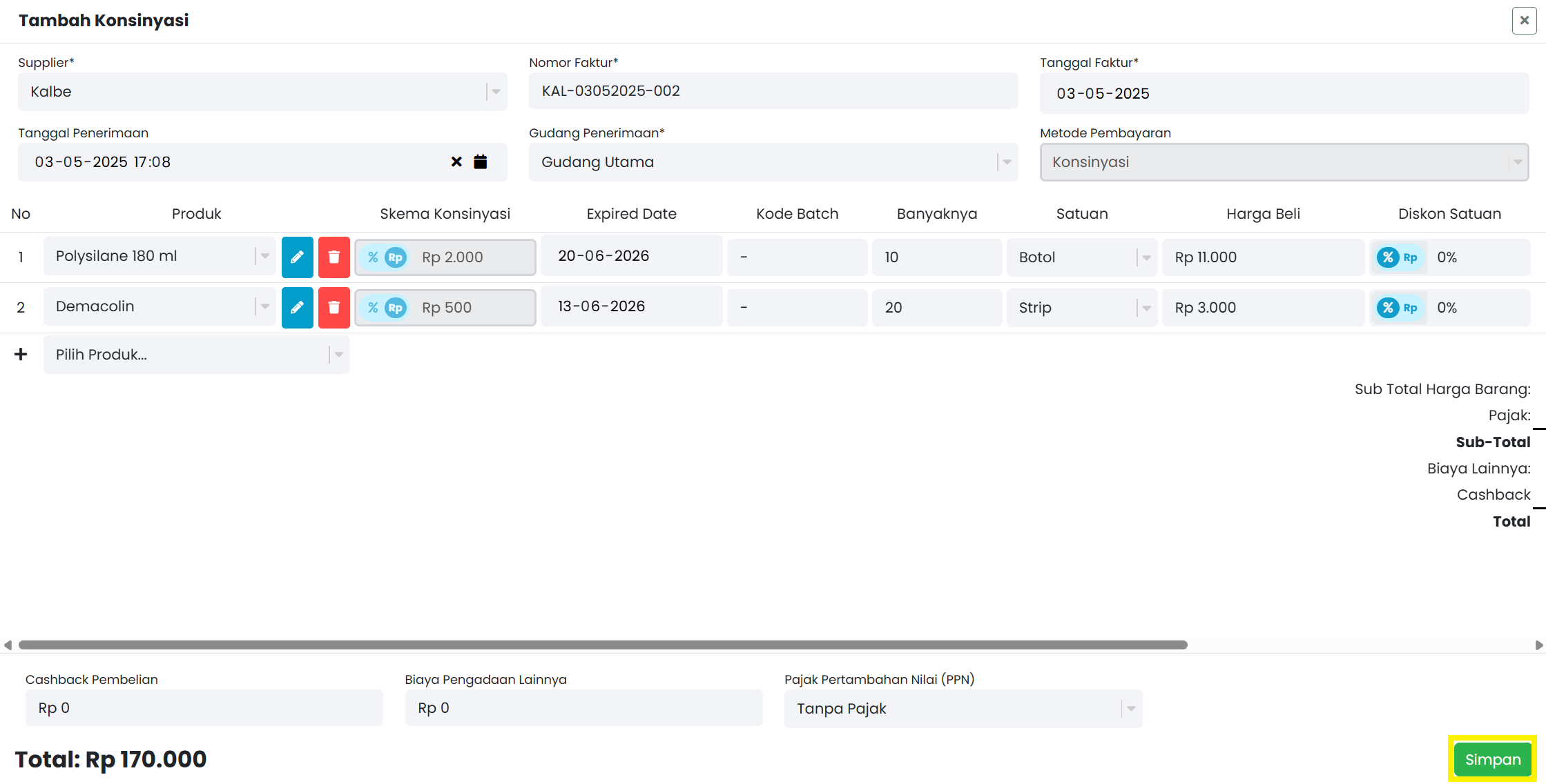
Setelah klik tombol Duplikat, form tambah konsinyasi baru akan terbuka dengan data yang sama seperti konsinyasi yang diduplikat. Anda dapat mengedit data jika diperlukan. Jika data sudah sesuai, klik tombol Simpan di kanan bawah untuk menyimpan konsinyasi duplikat.
Langkah 2: Edit Data Konsinyasi (Opsional) dan Simpan

Langkah 3: Konfirmasi Berhasil

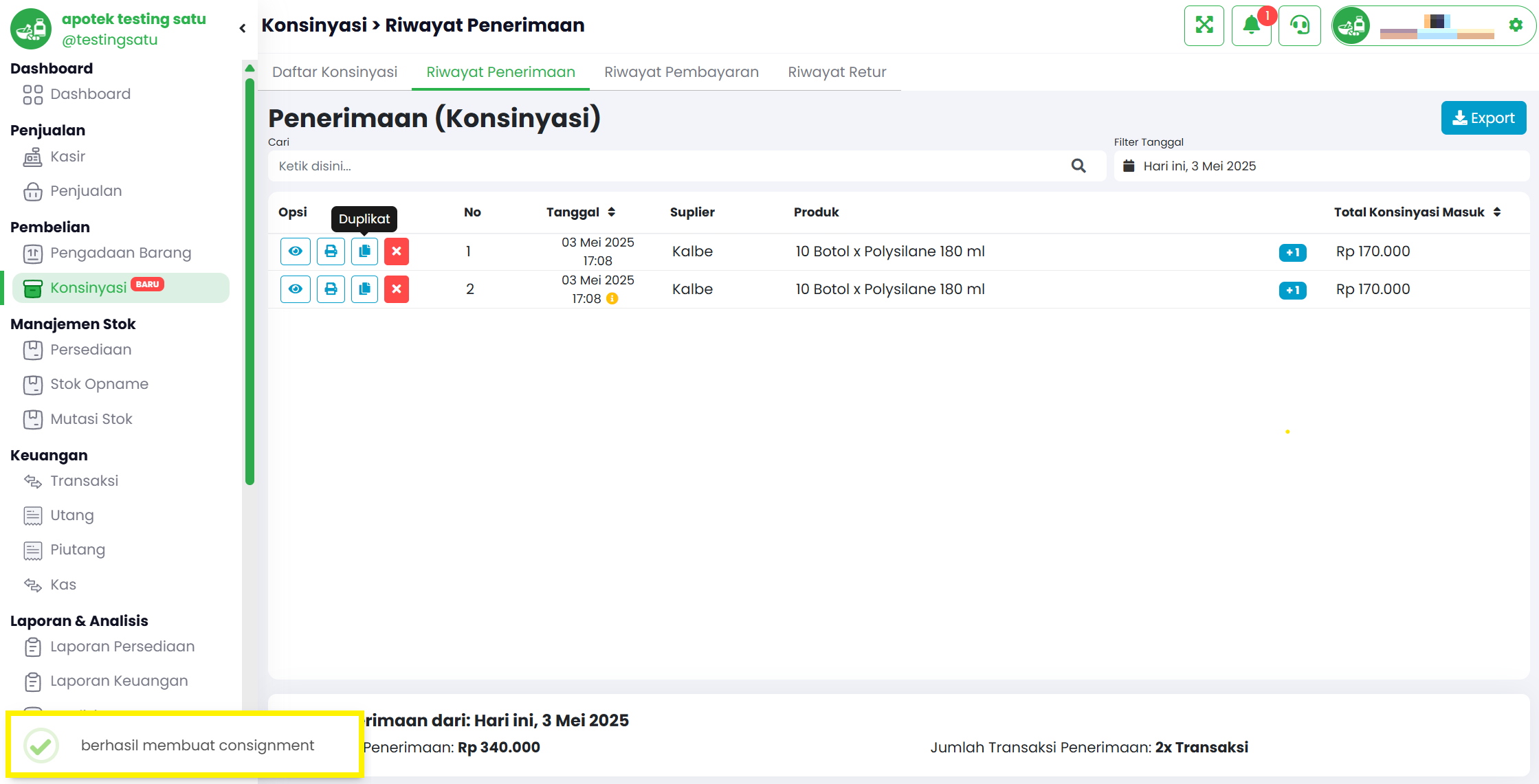
Setelah konsinyasi duplikat berhasil disimpan, akan muncul notifikasi "berhasil membuat consignment" dan data konsinyasi baru akan muncul di daftar riwayat penerimaan.
Langkah 3: Konfirmasi Berhasil
3

Pembatalan Konsinyasi

Panduan lengkap untuk membatalkan konsinyasi di Farmaklik.

Langkah 1: Pilih Konsinyasi yang akan Dibatalkan

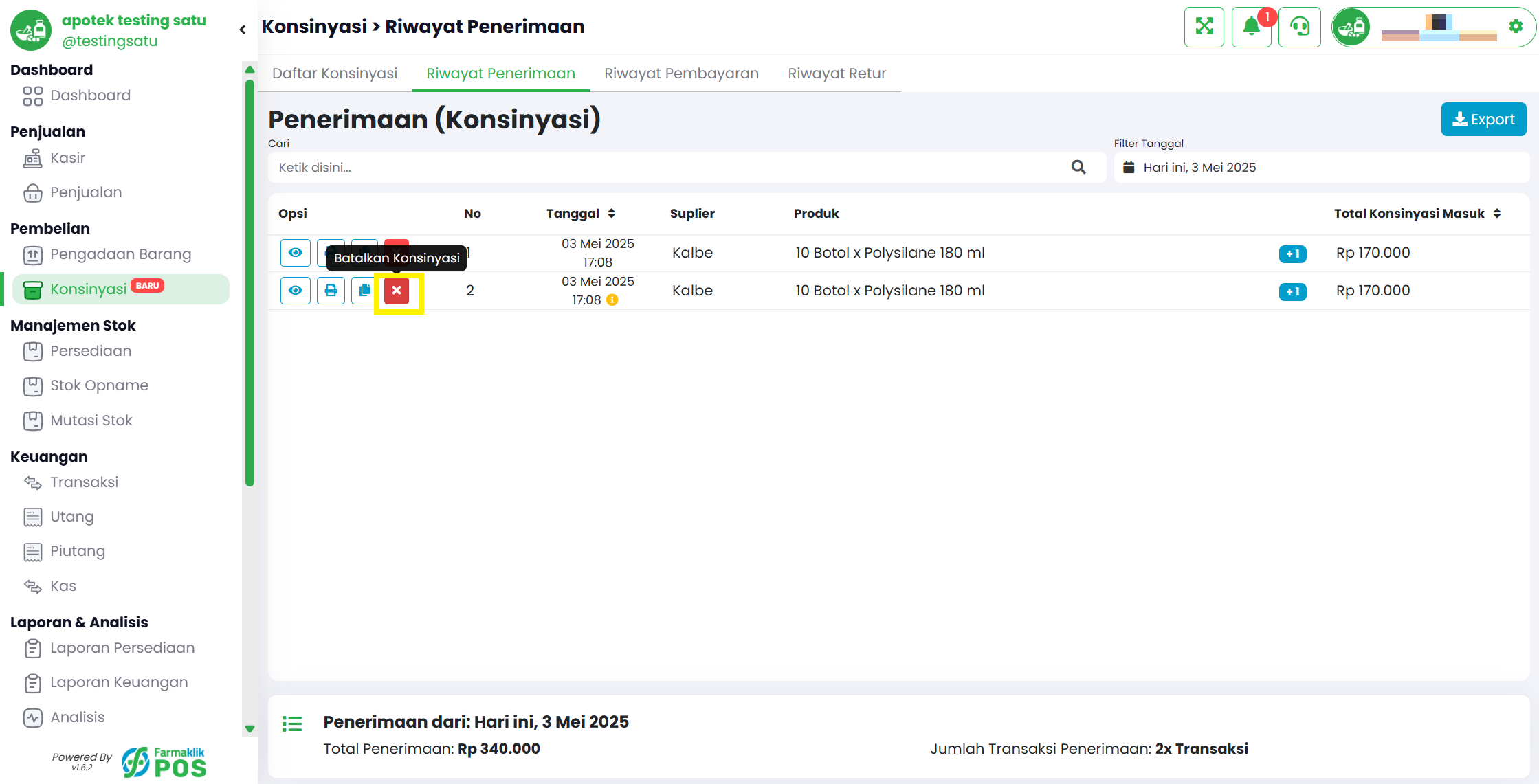
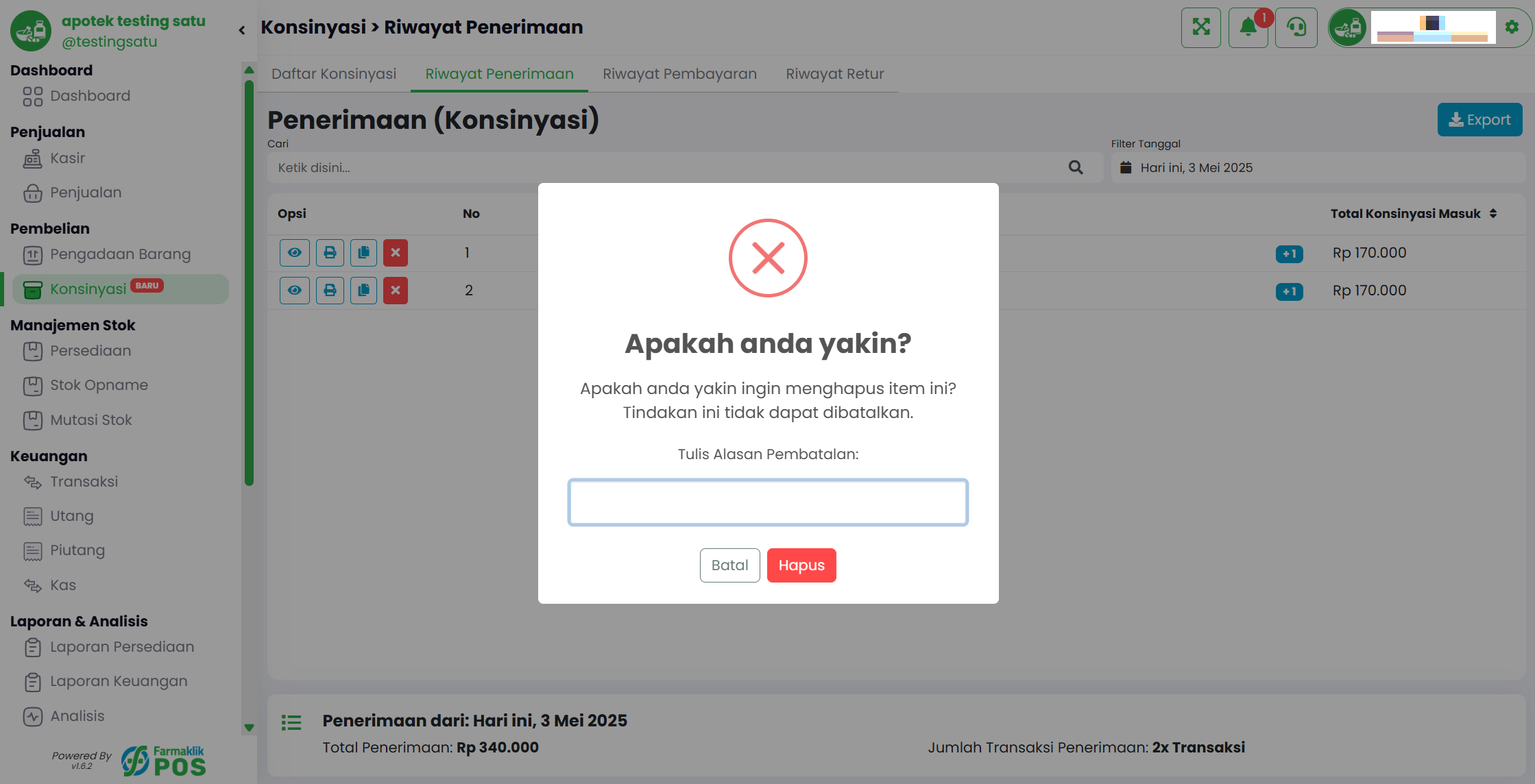
Klik menu Konsinyasi di panel samping kiri pada bagian Pembelian, lalu pilih tab Riwayat Penerimaan di bagian atas halaman. Pada daftar riwayat penerimaan, cari baris konsinyasi yang ingin dibatalkan. Klik tombol Batalkan (❌) pada baris tersebut.
Langkah 1: Pilih Konsinyasi yang akan Dibatalkan

Langkah 2: Konfirmasi Pembatalan

Akan muncul pop-up konfirmasi pembatalan. Anda dapat menuliskan alasan pembatalan pada kolom yang tersedia. Klik tombol Hapus untuk melanjutkan pembatalan, atau klik Batal jika ingin membatalkan proses.
Langkah 2: Konfirmasi Pembatalan

Langkah 3: Konsinyasi Berhasil Dibatalkan

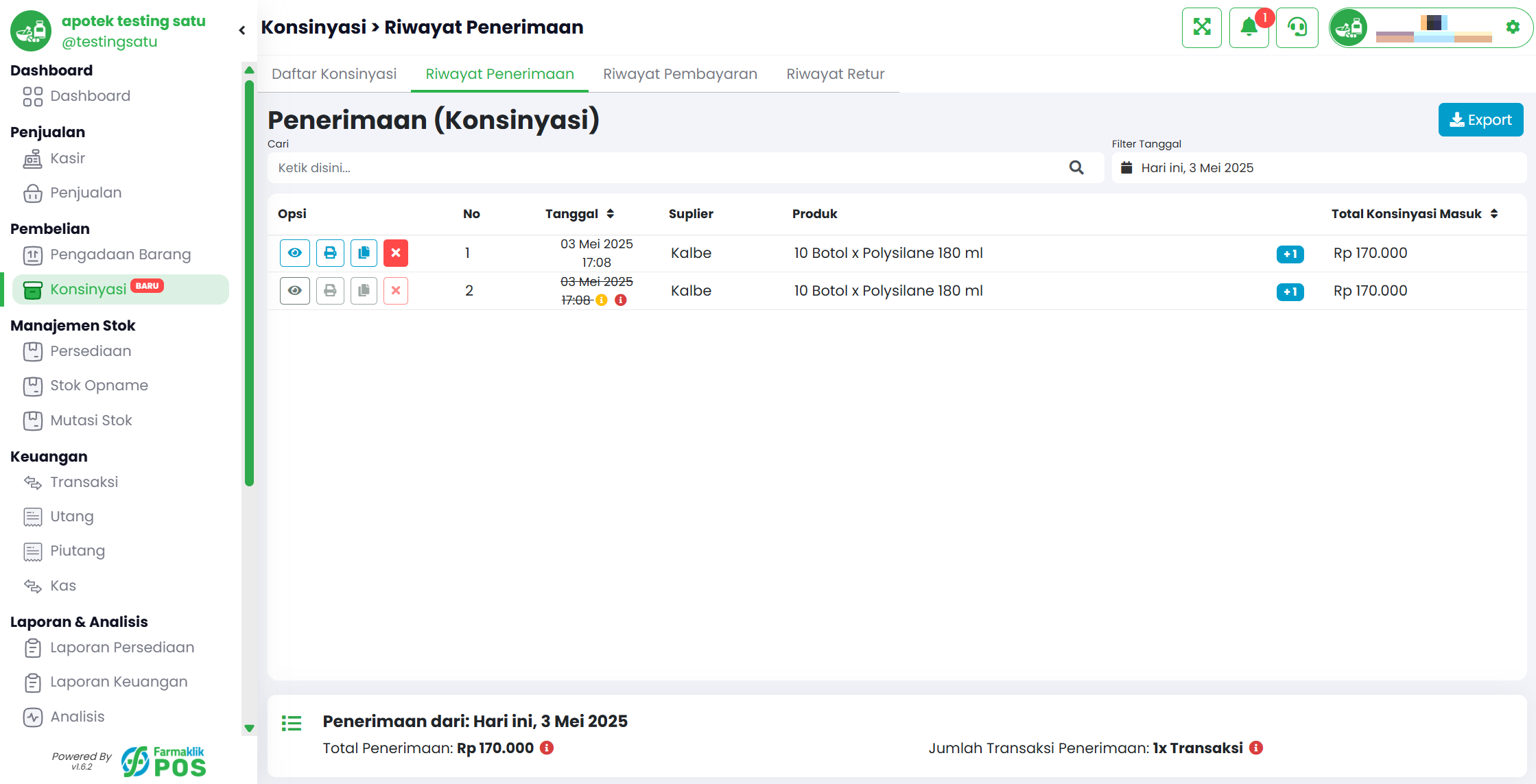
Setelah konsinyasi berhasil dibatalkan, data konsinyasi akan dicoret dan diberi tanda peringatan di daftar riwayat penerimaan. Jumlah transaksi penerimaan juga akan berkurang.
Langkah 3: Konsinyasi Berhasil Dibatalkan
4

Melihat Konsinyasi

Panduan lengkap untuk melihat produk konsinyasi di Farmaklik.

Langkah 1: Melihat Daftar Produk Konsinyasi

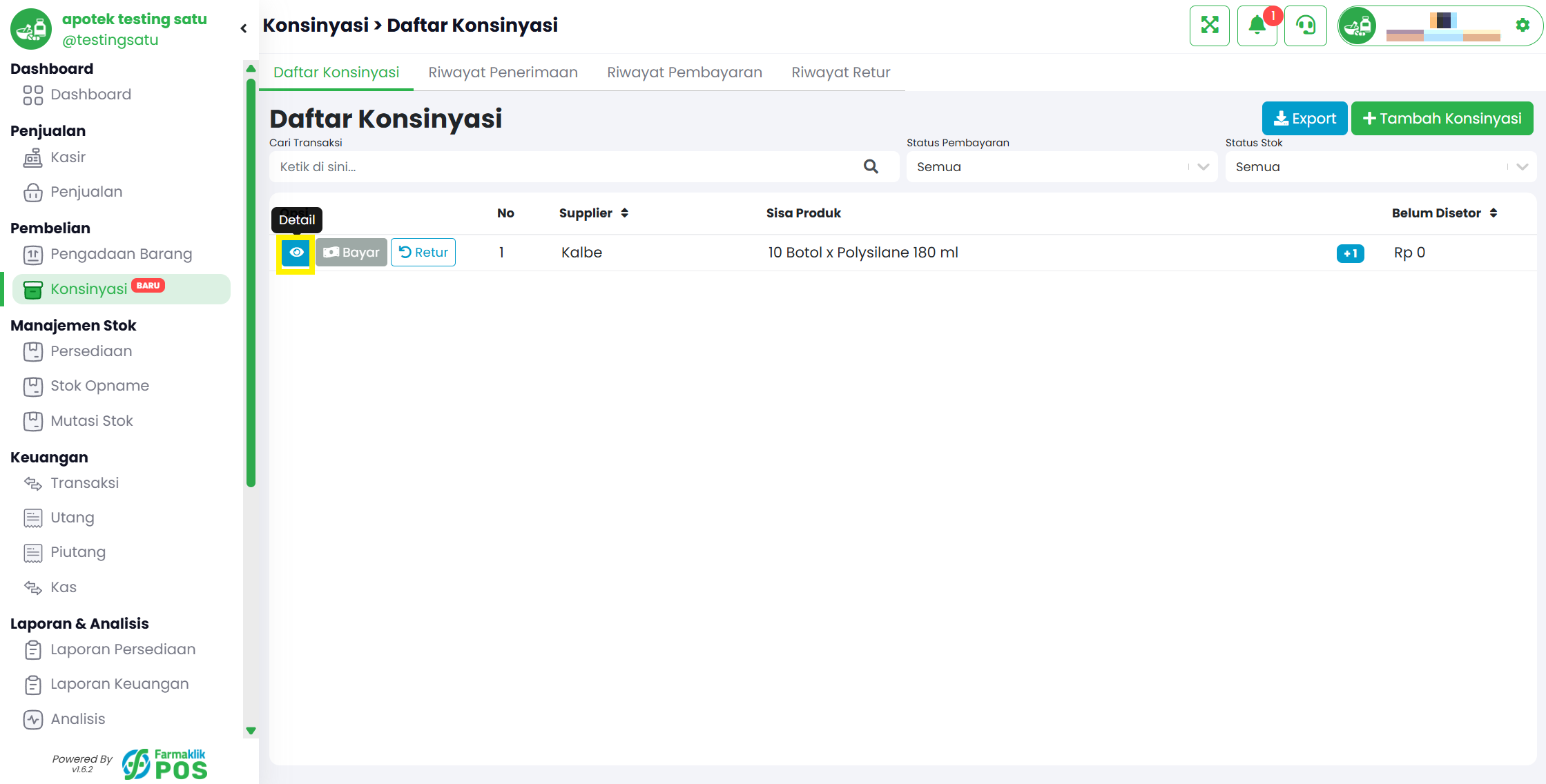
Pada tab Daftar Konsinyasi, Anda dapat melihat daftar produk konsinyasi yang tersisa beserta jumlah stoknya untuk setiap supplier. Klik ikon mata (👁️) pada baris konsinyasi untuk melihat detail produk konsinyasi dari supplier tersebut.
Langkah 1: Melihat Daftar Produk Konsinyasi

Langkah 2: Melihat Detail Produk Konsinyasi

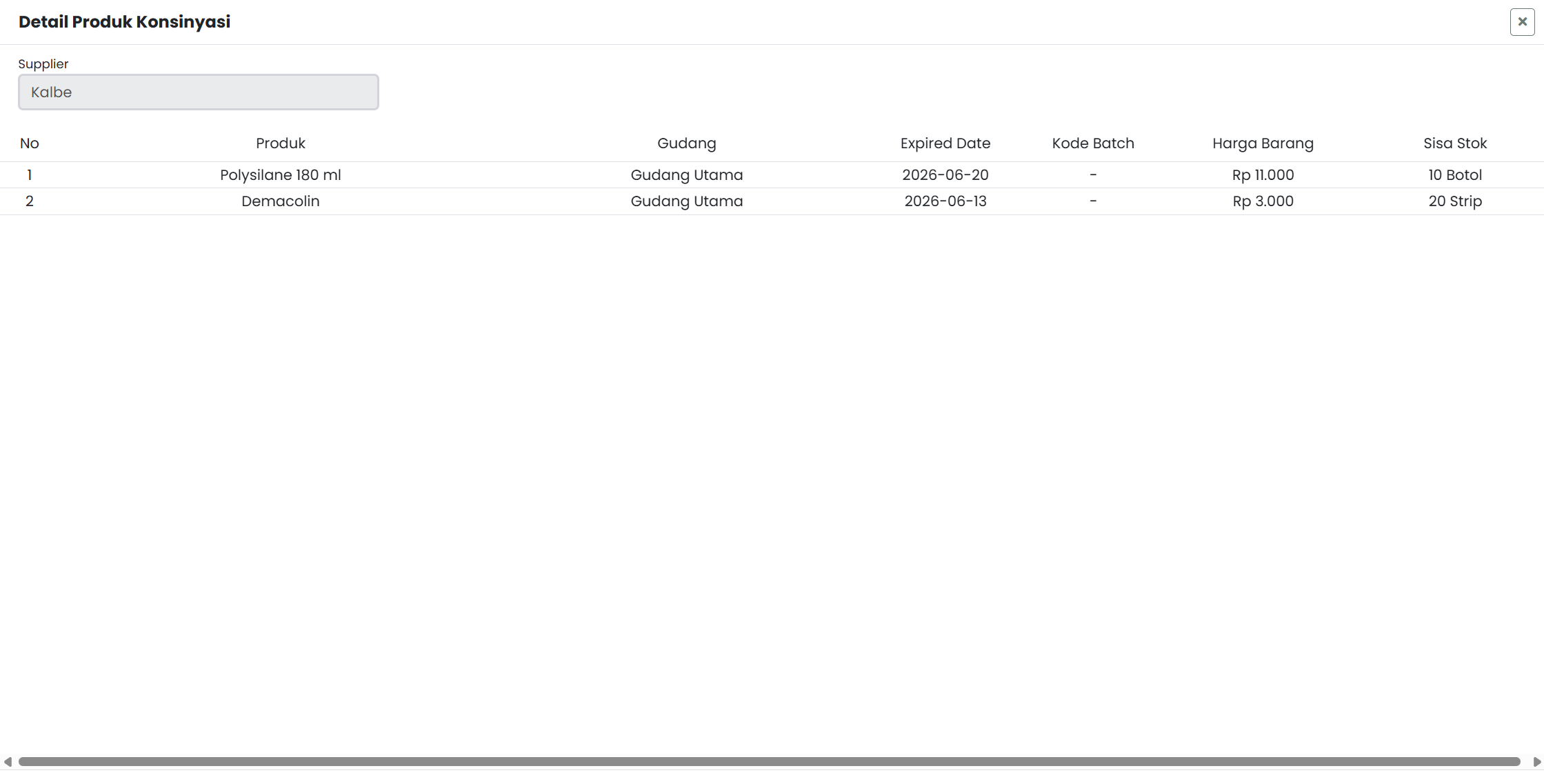
Setelah klik ikon mata, akan muncul detail produk konsinyasi yang berisi informasi produk, gudang, expired date, harga, dan sisa stok.
Langkah 2: Melihat Detail Produk Konsinyasi

Langkah 3: Melihat Riwayat Masuk Produk Konsinyasi

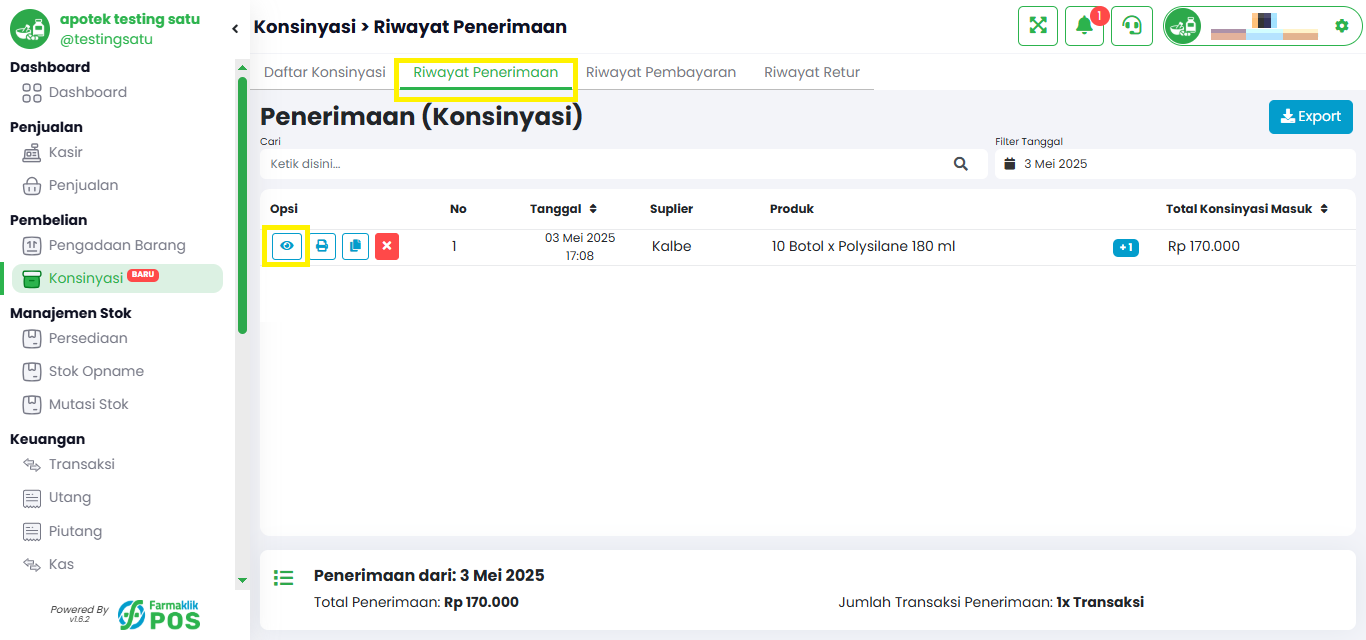
Untuk melihat riwayat masuknya produk konsinyasi, klik tab Riwayat Penerimaan di bagian atas halaman Konsinyasi. Di sini Anda dapat melihat daftar penerimaan produk konsinyasi beserta detailnya. Klik ikon mata (👁️) untuk melihat detail penerimaan.
Langkah 3: Melihat Riwayat Masuk Produk Konsinyasi

Langkah 4: Melihat Detail Riwayat Penerimaan

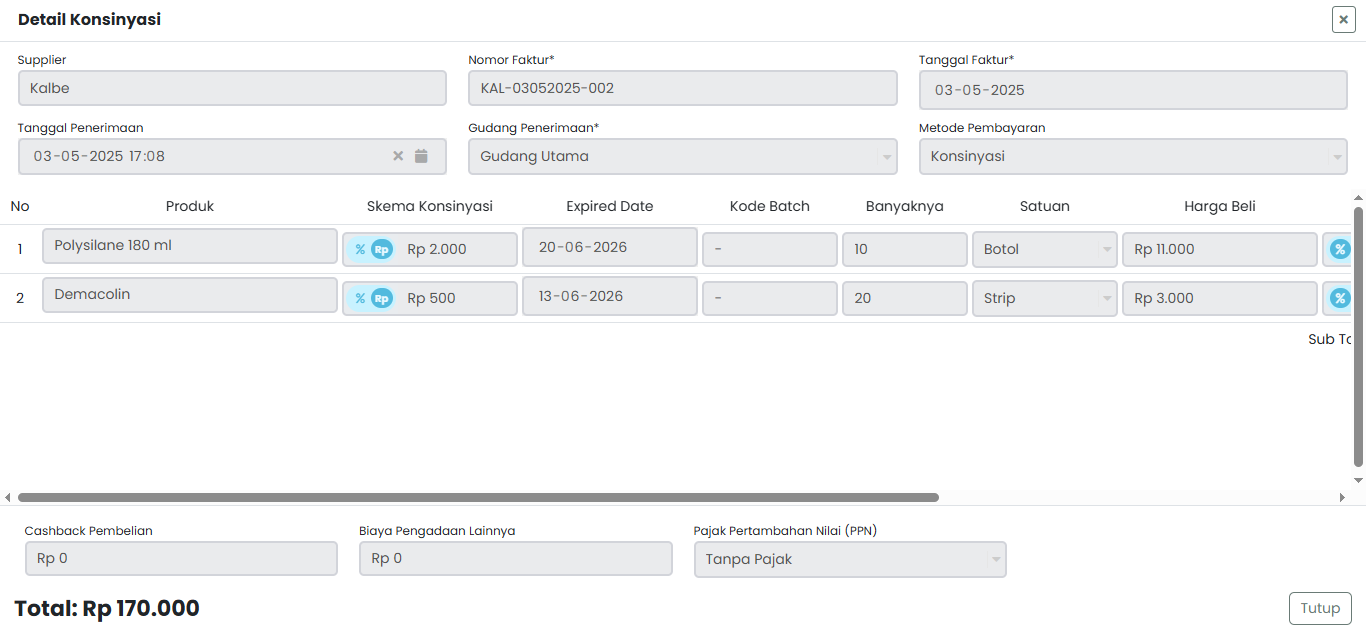
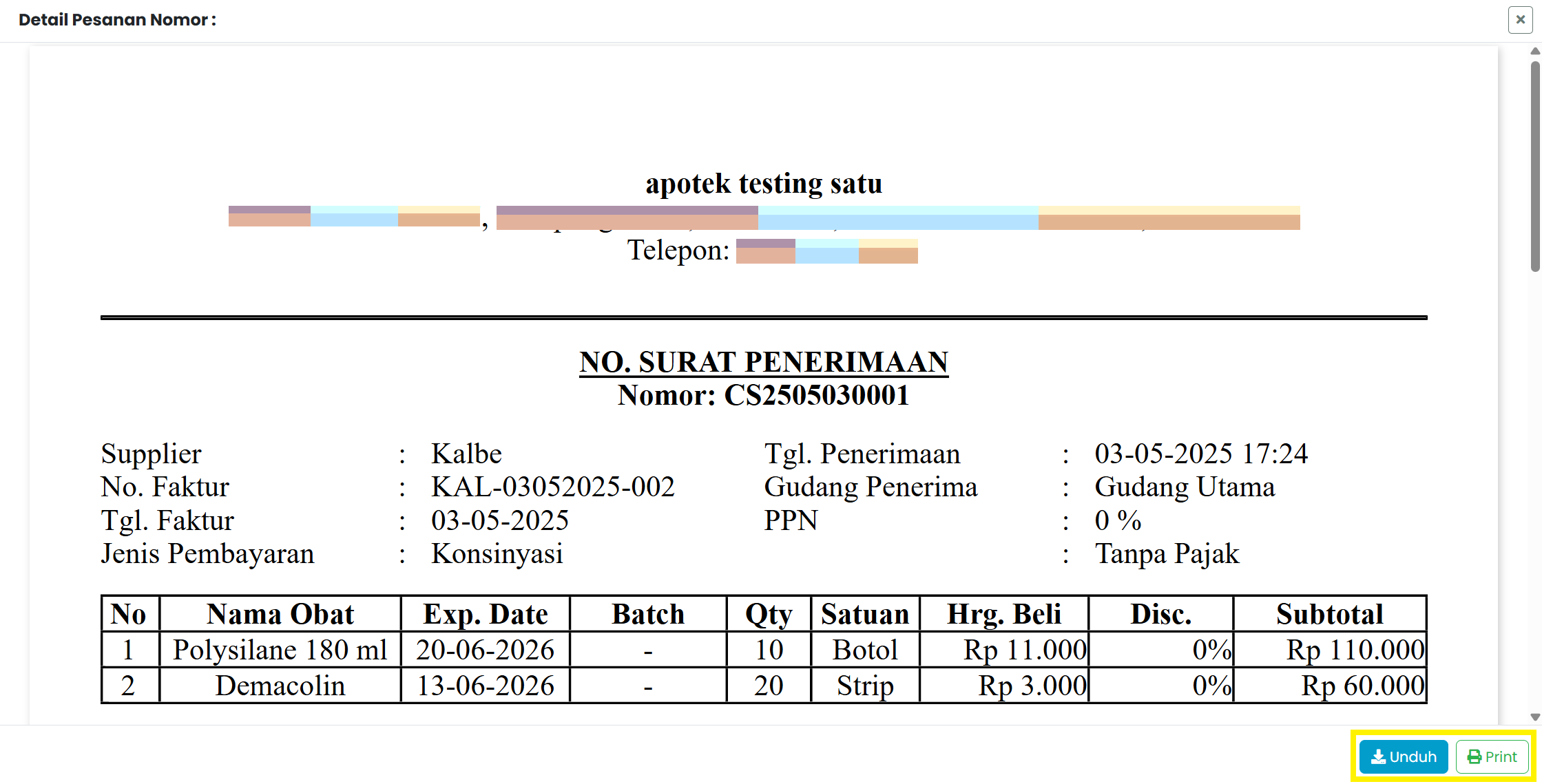
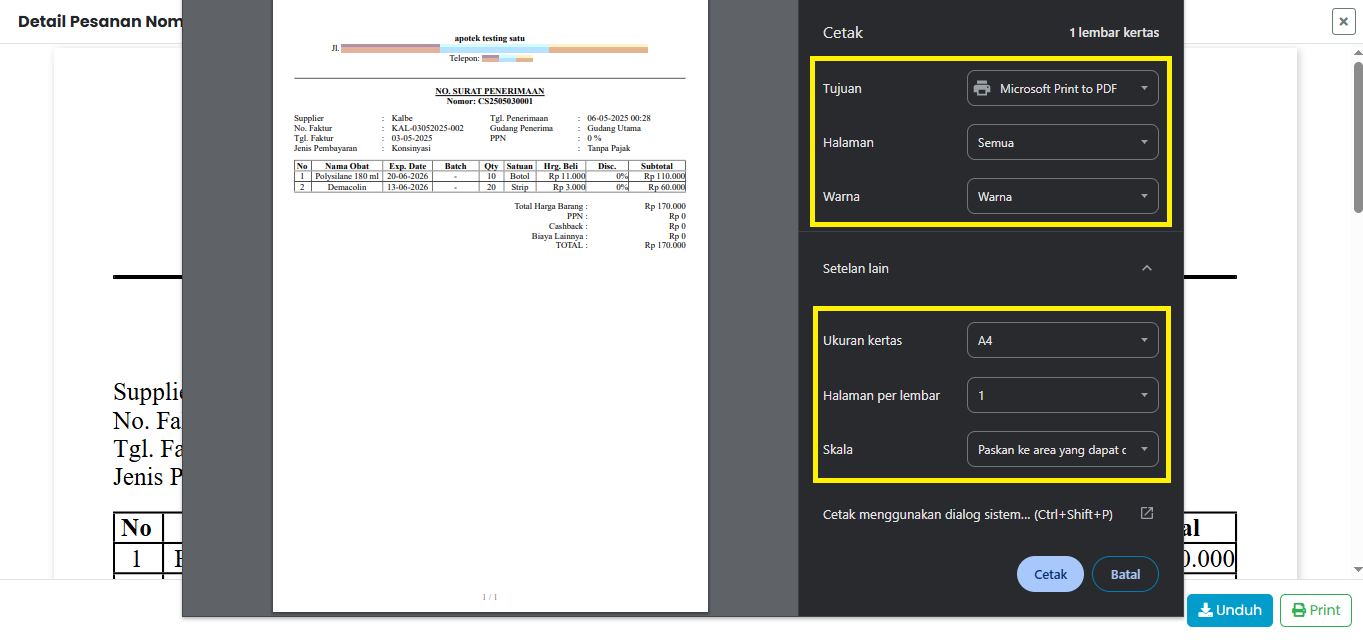
Setelah klik ikon mata pada riwayat penerimaan, akan tampil detail penerimaan produk konsinyasi yang berisi informasi supplier, produk, jumlah, harga, dan detail lainnya.
Langkah 4: Melihat Detail Riwayat Penerimaan
5

Retur Produk Konsinyasi

Panduan lengkap untuk melakukan retur produk konsinyasi di Farmaklik.

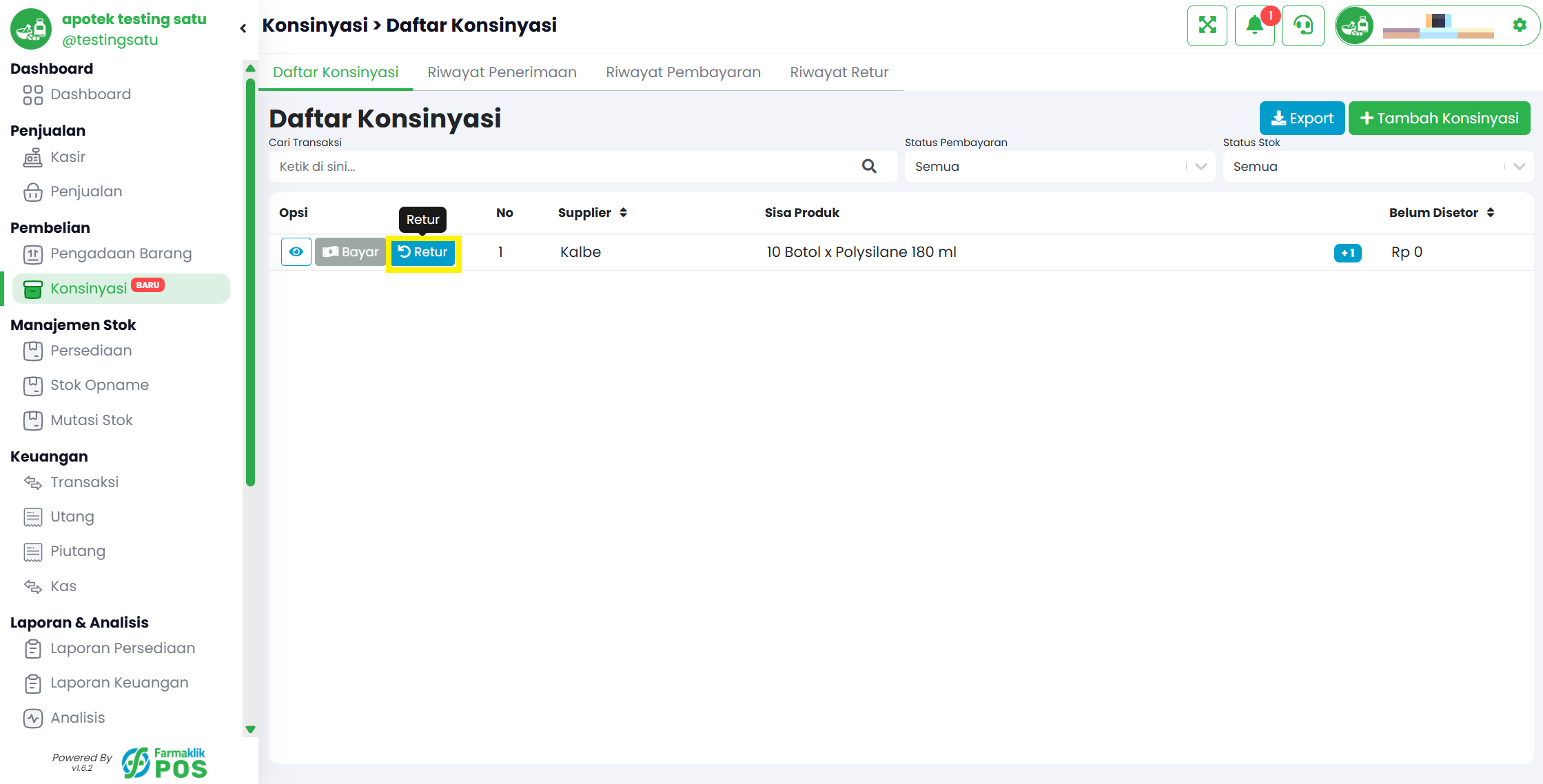
Langkah 1: Pilih Retur

Klik tombol Retur (ikon panah melengkung) pada baris konsinyasi yang ingin diretur.
Langkah 1: Pilih Retur

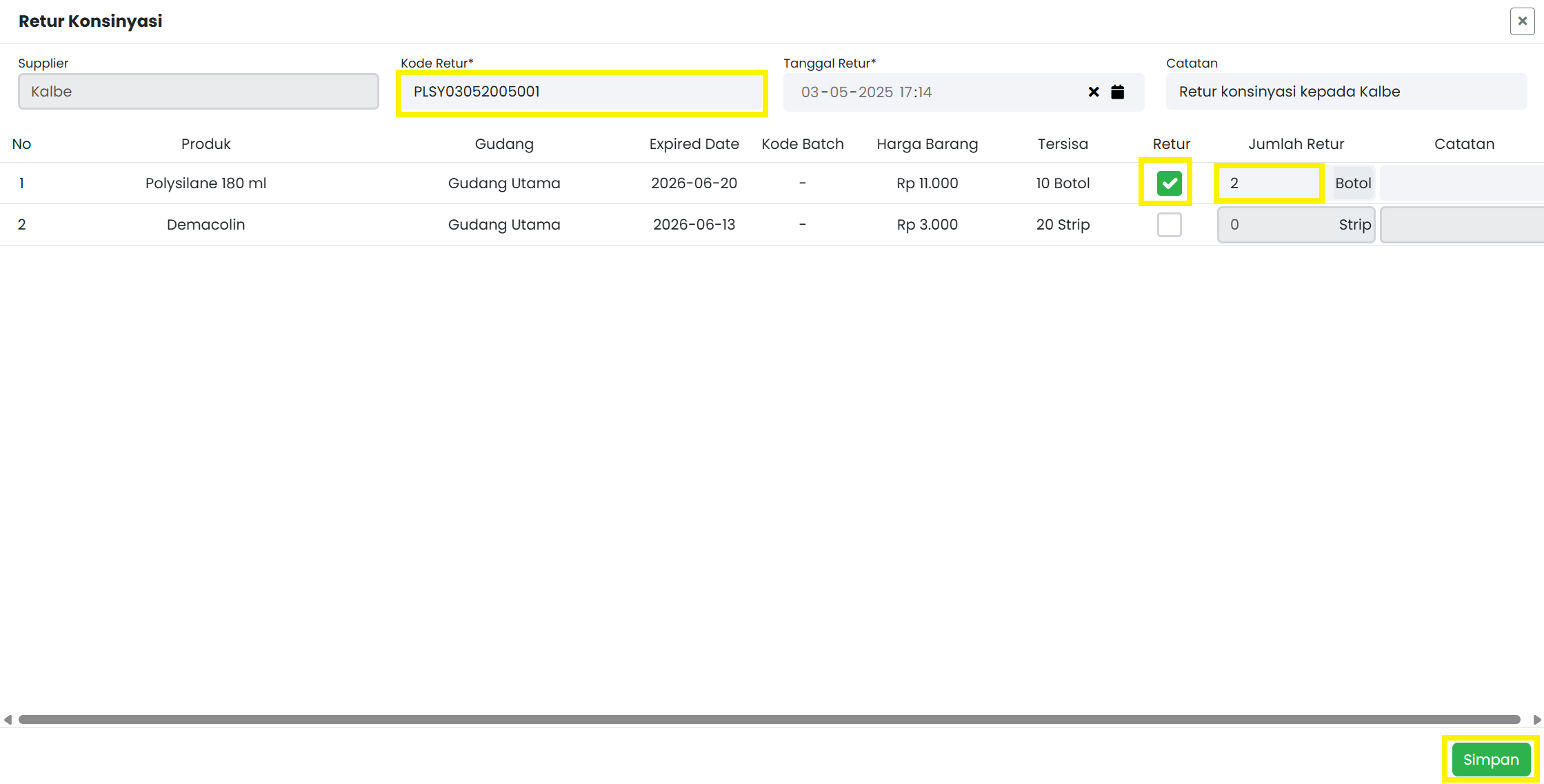
Langkah 2: Isi Form Retur Konsinyasi

Pada form retur, pastikan data supplier, kode retur, dan tanggal retur sudah benar. Centang produk yang akan diretur, lalu isi jumlah retur sesuai kebutuhan. Anda juga dapat menambahkan catatan jika diperlukan. Setelah semua data terisi dengan benar, klik tombol Simpan di kanan bawah untuk menyimpan retur konsinyasi.
Langkah 2: Isi Form Retur Konsinyasi

Langkah 3: Konfirmasi Berhasil

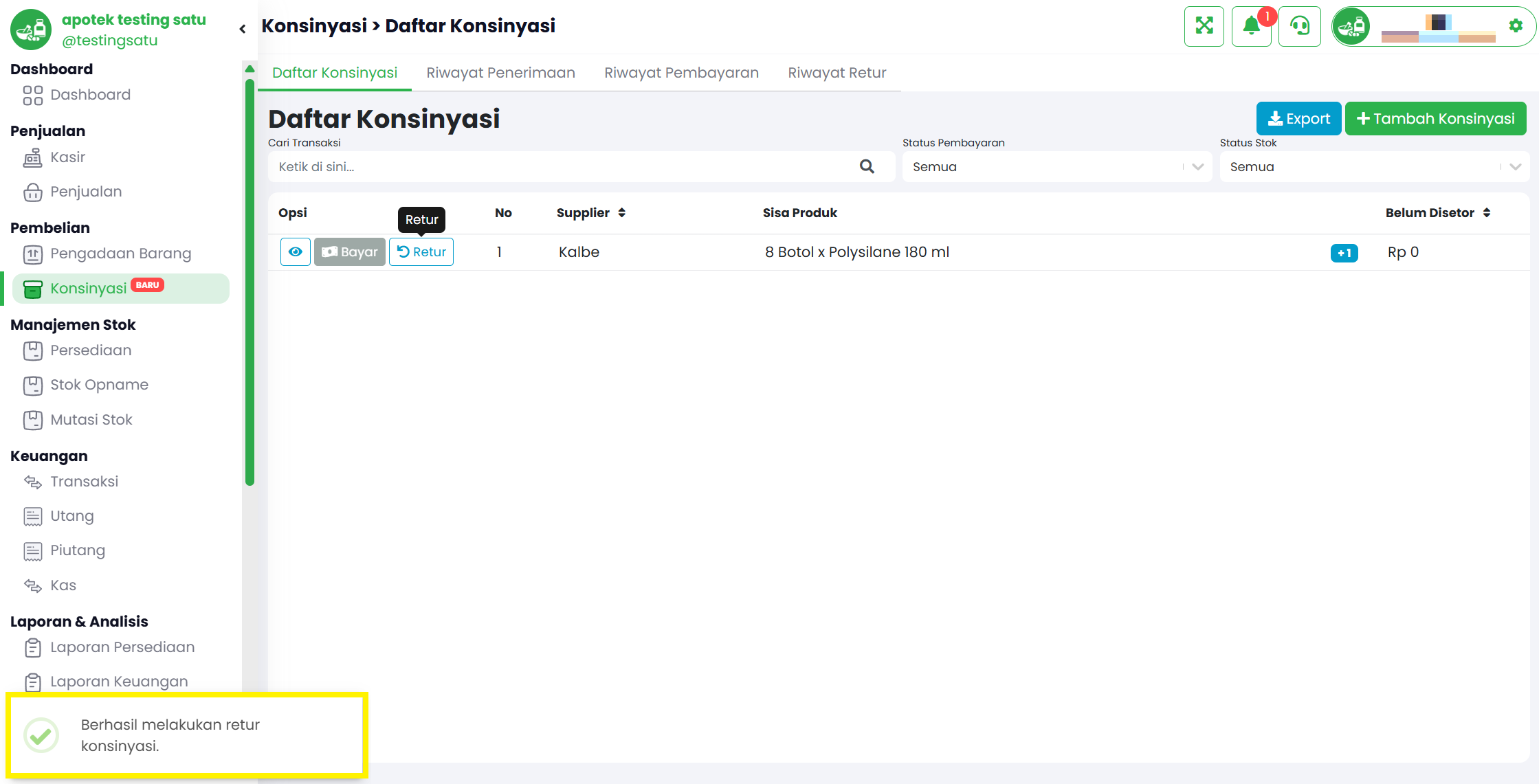
Setelah retur berhasil disimpan, akan muncul notifikasi "Berhasil melakukan retur konsinyasi" dan sisa produk konsinyasi akan otomatis berkurang.
Langkah 3: Konfirmasi Berhasil

Langkah 4: Lihat Riwayat Retur Konsinyasi

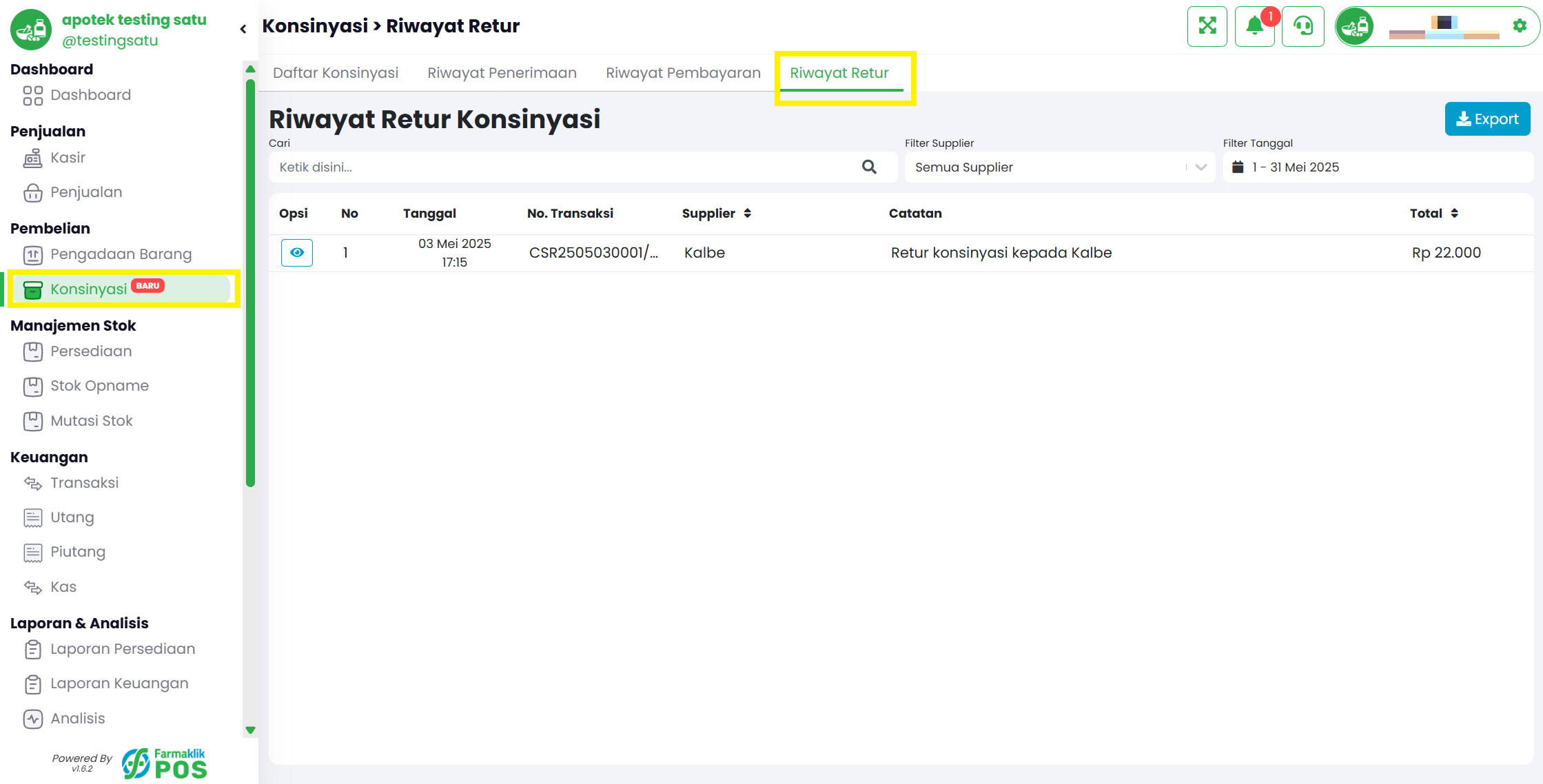
Untuk melihat riwayat retur konsinyasi, klik tab "Riwayat Retur" di bagian atas halaman Konsinyasi. Di sini Anda dapat melihat daftar retur konsinyasi yang telah dilakukan beserta detailnya.
Langkah 4: Lihat Riwayat Retur Konsinyasi